Windows 10系统安装IIS互联网信息服务的方法
IIS(Internet Information Services)是由微软公司提供的互联网信息服务组件,是Windows操作系统中的一个重要功能,用于托管和管理网站、FTP站点及其他网络服务。在Windows 10系统中,安装IIS相对简单,只需通过“启用或关闭Windows功能”工具即可完成。以下是详细的安装步骤和注意事项,帮助用户快速配置IIS服务。
一、安装IIS的步骤
- 打开“启用或关闭Windows功能”:
- 点击Windows 10的“开始”菜单,输入“启用或关闭Windows功能”并选择该选项,或者通过“控制面板” > “程序” > “启用或关闭Windows功能”打开。
- 选择IIS组件:
- 在弹出的窗口中,找到并勾选“Internet Information Services”选项。建议展开该选项,选择常用子功能,例如“Web管理工具”(包括IIS管理控制台)和“万维网服务”(用于托管网站)。默认情况下,这些子功能已预选,但用户可根据需要自定义,例如添加FTP服务器或ASP.NET支持。
- 完成安装:
- 点击“确定”后,系统会自动下载并安装IIS组件。安装过程可能需要几分钟,期间系统可能会提示重启计算机,建议根据提示操作以确保配置生效。
- 验证安装:
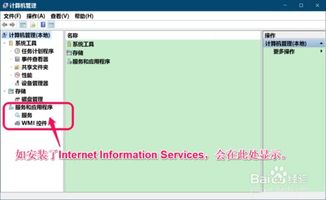
- 安装完成后,打开浏览器,在地址栏输入
http://localhost或http://127.0.0.1。如果显示IIS欢迎页面,说明安装成功。
二、配置和管理IIS
- 访问IIS管理器:在开始菜单中搜索“IIS管理器”或运行
inetmgr命令,打开管理界面。在这里,用户可以创建网站、设置绑定、管理应用程序池等。 - 默认网站设置:IIS安装后会自动创建一个默认网站,其根目录通常位于
C:\inetpub\wwwroot。用户可将自己的网页文件放置于此目录,或通过管理器添加新站点。 - 安全与权限:确保IIS服务运行在安全模式下,定期更新Windows系统以修补漏洞。对于生产环境,建议配置防火墙规则,仅允许必要端口(如HTTP的80端口或HTTPS的443端口)访问。
三、常见问题与解决方案
- 如果localhost无法访问:检查IIS服务是否启动(在服务管理中确保“World Wide Web Publishing Service”运行),或尝试以管理员身份运行IIS管理器。
- 功能缺失:如果在安装时未选择某些组件(如ASP.NET),可重新打开“启用或关闭Windows功能”添加。
- 端口冲突:如果其他程序占用了80端口,需在IIS管理器中修改网站绑定端口。
在Windows 10中安装IIS互联网信息服务是一个便捷的过程,通过系统内置工具即可完成。安装后,用户可以利用IIS搭建本地测试环境或小型网站服务器。如果在使用中遇到问题,可参考微软官方文档或社区论坛获取更多支持。
如若转载,请注明出处:http://www.lhs10.com/product/36.html
更新时间:2026-09-19 12:56:03